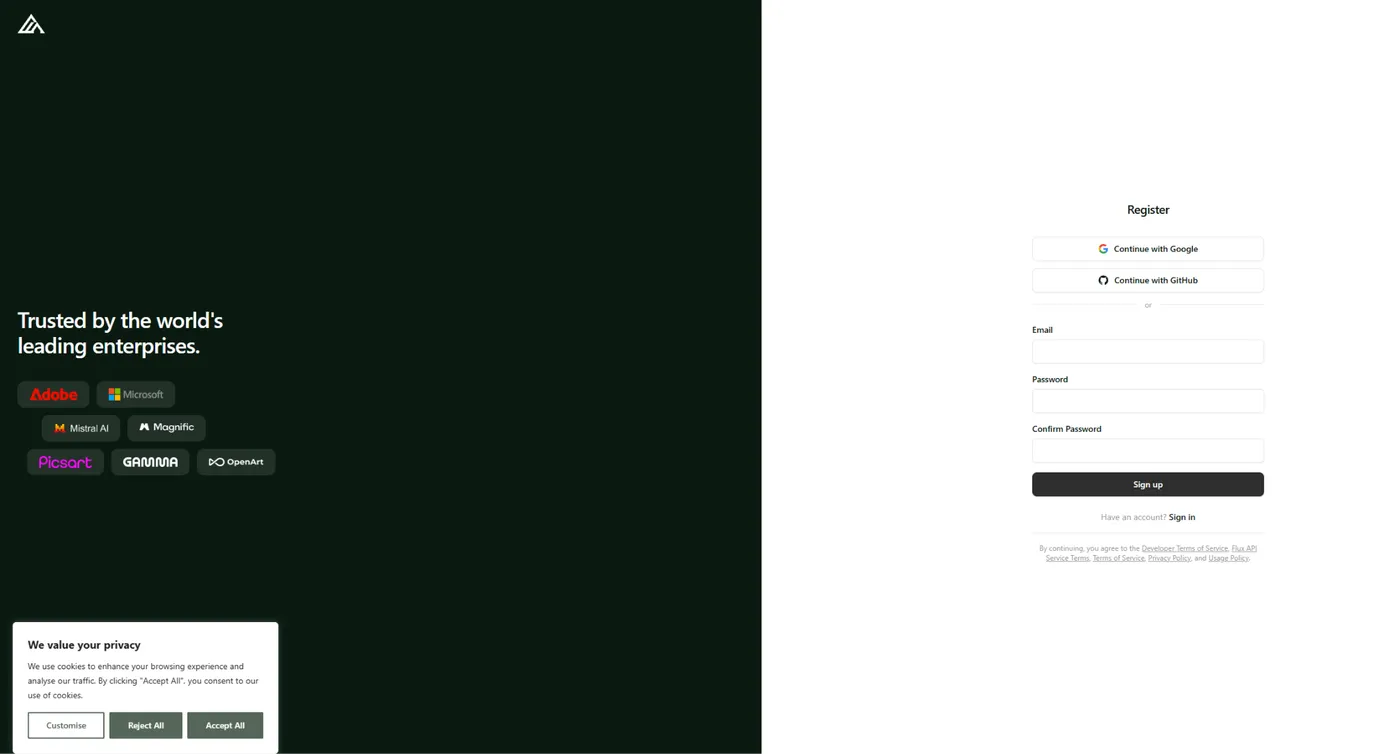
В Dreamina один аккаунт даёт доступ к рабочему пространству, где представлены разные модели. Поэтому после входа проверьте выбранный режим и название модели перед отправкой запроса. Для изображения нужен раздел AI Image, а название Seedance относится к линейке для видео.
Подключение к Dreamina перед регистрацией
Начните с адреса dreamina.capcut.com/create и обычного подключения. Дождитесь загрузки рабочего пространства и проверьте, открывается ли окно Sign in. Только после этого выбирайте способ регистрации и подтверждайте профиль.
Если страница загружается, а окно входа остаётся пустым, проверьте сайт в другом браузере или через мобильный интернет. При повторной ошибке соединения попробуйте VPN и заново откройте страницу Dreamina. Если через него открываются и генератор, и форма авторизации, оставьте это подключение до первого запроса.
Сообщение о недоступности функции и ошибка загрузки страницы требуют разных действий. Для ошибки соединения проверяют сеть, а для сообщения об ограничении доступа смотрят условия аккаунта и выбранной модели. Если Dreamina сообщает, что функция недоступна в вашей стране, проверьте Seedream на другой площадке, где она предлагается вашему аккаунту.
Регистрация в Dreamina через Google по шагам
Для этого варианта подготовьте аккаунт Google, в который можете войти самостоятельно. Если в браузере сохранено несколько профилей, решите заранее, где будете хранить свои работы. Используйте один и тот же способ входа при следующих посещениях Dreamina.
- Откройте dreamina.capcut.com/create с того подключения, на котором сайт загрузился. Нажмите Sign in и дождитесь окна с вариантами авторизации. Если в браузере уже открыт нужный аккаунт Dreamina, переходите к четвёртому шагу.
- Выберите Continue with Google. В окне Google укажите нужный профиль или войдите в него с помощью своего адреса и пароля. Если потребуется дополнительное подтверждение, пройдите его на стороне Google.
- Подтвердите продолжение и дождитесь возвращения в Dreamina. Если сервис предложит заполнить данные нового профиля, внесите их и завершите открывшиеся шаги. Убедитесь, что вместо приглашения войти отображается ваш аккаунт.
- Откройте AI Image в рабочем пространстве. Найдите поле запроса и меню выбора модели. Если открылась вкладка видео, вернитесь к генератору изображений.
- Выберите версию Seedream, которая доступна в меню. В Dreamina могут быть представлены несколько версий с разными настройками и расходом кредитов. Сверьте название в поле модели перед запуском задачи.
- Задайте формат будущей картинки. Для баннера выберите горизонтальные пропорции, если такой вариант есть в меню, и оставьте настройки разрешения, которые подходят для пробной генерации. Посмотрите, сколько кредитов указывает интерфейс для выбранных параметров.
- Введите первый запрос и запустите генерацию. Например, попросите показать флакон без этикетки на светлой каменной поверхности, с мягкими тенями и свободной областью справа. Уточните, что текст для баннера будет добавлен отдельно и на картинке достаточно одного предмета.
- Откройте результат и проверьте композицию. Посмотрите, хорошо ли различим предмет, хватает ли места под будущий текст и подходит ли фон. Скачайте понравившийся вариант кнопкой сохранения в интерфейсе.
Перед второй попыткой сравните результат с первым запросом. Если флакон получился слишком крупным, уточните масштаб и положение предмета, сохранив тот же свет и фон. Так вы увидите, исправила ли модель композицию, и сможете использовать картинку в макете.
Как войти по почте или с другим аккаунтом?
В официальной форме Dreamina также есть вход по электронной почте. Выберите этот вариант, укажите свой адрес и заполните поля, которые откроет форма. Если сервис отправит код или письмо для подтверждения, используйте его в текущей попытке регистрации.
Dreamina может показывать варианты входа через TikTok и Facebook. Если вы выбираете один из них, сначала подтвердите доступ к соответствующему профилю, затем дождитесь возвращения в Dreamina. При повторном посещении начинайте с того же способа, особенно если в аккаунте уже сохранены работы.
Если письмо для входа не пришло, сверьте адрес и посмотрите папки «Спам» и «Промоакции». Запросите новое сообщение из открытой формы, когда эта функция станет доступна. Подтвердите адрес по письму, которое относится к текущей попытке входа.
Как выбрать версию Seedream и проверить расход?
Публичная страница Dreamina показывает возможности моделей, а меню после входа — то, что можно выбрать для задачи. Начните с версии, которая отображается в AI Image и подходит по настройкам. Название на рекламной странице само по себе не показывает, будет ли эта версия доступна конкретному аккаунту.
Перед запуском проверьте, сколько кредитов требуется для выбранной модели и настроек. Стоимость задания может зависеть от версии, разрешения и других параметров, которые предлагает интерфейс. Для первого опыта достаточно сделать один вариант и посмотреть, насколько он близок к вашему запросу.
Если версия Seedream не появляется, сначала убедитесь, что открыт раздел изображений. Затем проверьте другой вариант Seedream в списке и доступные условия тарифа. При сравнении двух площадок сверяйте версии, поскольку под одним названием семейства могут быть подключены разные модели.
Как отредактировать свою фотографию?
Для точечной правки откройте генератор изображений и загрузите исходник. Укажите, какой элемент должен измениться и что важно сохранить. Например, попросите заменить фон фотографии вазы на светлую штукатурку, сохранив форму, цвет и положение предмета.
Если вы прикладываете несколько изображений, обозначьте роль каждого. Один файл можно использовать как образец товара, другой — как пример освещения или фона. Чем яснее распределены роли, тем легче заметить, какой элемент генератор изменил вопреки задаче.
После генерации сравните результат с оригиналом. Для товарного фото проверьте пропорции, детали упаковки и надписи, которые должны сохраниться. Если модель изменила лишнее, уточните один участок или сделайте следующий запрос от исходного файла.
Для макета с текстом сформулируйте содержимое надписи отдельно от описания сцены. Укажите расположение, размер относительно предмета и свободные поля. Перед публикацией вычитайте надпись, поскольку генерация изображения и контроль точного текста остаются разными этапами работы.
Что проверить, если Seedream не запускается?
Если Google принял вход, а Dreamina снова открывает авторизацию, вернитесь на страницу генератора и проверьте, какой аккаунт выбран. При повторной ошибке начните вход в новом окне браузера с тем же профилем. Сохраняйте выбранное подключение до завершения перехода между страницами.
Если форма открывается и аккаунт виден, но генерация не начинается, проверьте состояние задания в интерфейсе. Сообщение о кредитах требует проверки баланса, а ошибка файла — проверки размера и формата исходника. Для диагностики отправьте короткий запрос без вложений, чтобы выяснить, связан ли сбой с загрузкой фотографии.
Если генерация остановилась после загрузки нескольких исходников, повторите задачу с одной фотографией. Добавляйте остальные изображения по одному и назначайте каждому понятную роль. Когда ошибка появляется при добавлении конкретного файла, проверьте его формат и размер.
Как сохранить изображение для сайта или макета?
Откройте удачный вариант и скачайте файл через интерфейс генератора. Затем проверьте на компьютере его размер, формат и пропорции. Для сайта отдельно подготовьте подходящую копию, чтобы большой исходник не замедлял загрузку страницы.
Сохраните также запрос и название версии модели. Эти данные пригодятся, когда понадобится повторить визуальный стиль для другой страницы или уточнить один из элементов. Если задача связана с товаром, храните отдельно исходное фото и сгенерированный вариант, чтобы быстро сверить детали.
Проверьте кадрирование в том месте, где будет стоять картинка. У широкой обложки на телефоне могут обрезаться края, поэтому предмет и важные детали лучше держать ближе к центру кадра. Если одна композиция плохо подходит под оба экрана, подготовьте отдельный вертикальный вариант из того же исходника и проверьте его в мобильном макете.
Где ещё можно попробовать Seedream?
Если хочется сравнить Seedream с другими генераторами по одной задаче, можно выбрать площадку с каталогом моделей. В «Молекуле» Seedream находится в разделе изображений. Перед отправкой запроса посмотрите, какая версия доступна в аккаунте и какие параметры можно настроить.
Для работы в этом интерфейсе создаётся профиль «Молекулы». Нажмите «Войти», выберите доступный способ авторизации и после подтверждения откройте Seedream. У сервиса собственные лимиты и условия генерации, которые можно посмотреть перед запуском задачи.
Возьмите знакомый макет, например горизонтальную обложку с пустой областью под заголовок. Так будет проще оценить композицию и понять, сколько правок нужно до готового файла. Для пробного макета выберите Seedream после входа в Молекулу.
Нужна помощь специалистов?
Выберите услугу и оставьте контакты — ответим в течение 1-го рабочего дня и предложим первые шаги.