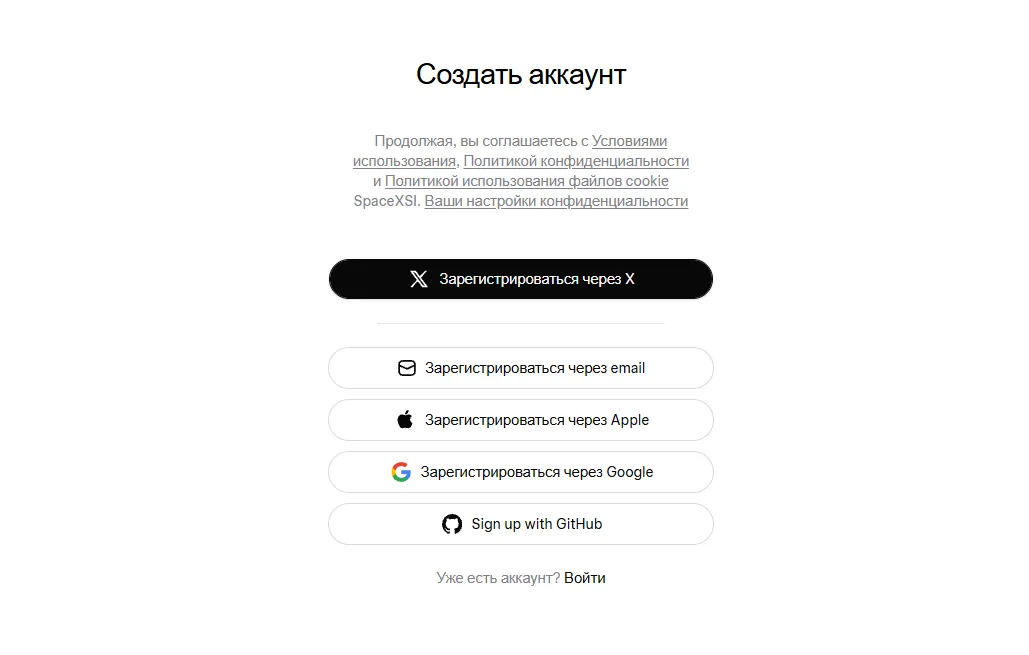
Для первого теста подойдёт афиша вымышленной книжной ярмарки. Сначала проверьте, открывается ли форма входа, затем выберите способ регистрации с бесплатными кредитами. На первом запуске вы сможете проверить и доступ к генератору, и то, как он справляется с нужной вам надписью.
Нужен ли VPN для Ideogram в России?
Сначала попробуйте зайти без VPN. Откройте ideogram.ai в обычном браузере и нажмите «Sign up» в верхнем меню. Для регистрации нужно, чтобы открылась форма «Log in or sign up», а после выбора способа входа загрузилось окно Google, Apple или Microsoft.
Если главная страница открывается, а форма входа зависает, попробуйте приватное окно или другой браузер. Так можно проверить, мешают ли входу сохранённые данные сайта или расширения. Если браузер заблокировал окно входа или перенаправление, проверьте уведомления рядом с адресной строкой. Разрешите действие для Ideogram и повторите вход.
При ошибке соединения сравните два подключения, например домашний Wi-Fi и мобильный интернет. Если ошибка повторяется в обеих сетях, проверьте страницу Ideogram Status. VPN стоит попробовать, если через обычное подключение сайт или окно входа не открывается. Если с VPN загрузились обе страницы, завершите авторизацию через то же подключение.
На телефоне можно пройти весь путь в браузере. Это особенно удобно, если вы собираетесь входить по электронной почте и паролю. В приложении Ideogram для iOS этот способ входа недоступен, а в веб-версии он есть.
Какой способ входа выбрать?
Для бесплатной генерации подойдут кнопки «Continue with Google», «Continue with Apple» и «Continue with Microsoft». Ideogram начисляет недельные кредиты аккаунтам, созданным этими способами. Выберите учётную запись, к которой у вас есть постоянный доступ. От этого выбора зависит, в каком профиле будут храниться изображения и кредиты.
Для регистрации по электронной почте нажмите «Continue with email», введите адрес и задайте пароль длиной от шести символов. Форма создаст аккаунт, если этот адрес ещё не зарегистрирован. У такого профиля стартовый баланс нулевой, поэтому для генерации понадобятся купленные кредиты или подписка.
«Continue with SSO» предназначена для компаний, которые настроили единый вход. В этом случае укажите рабочую почту и подтвердите вход по правилам своей организации. Если Ideogram сообщает, что для вашего домена требуется SSO, используйте эту форму с рабочим адресом.
Регистрация в Ideogram и первая генерация по шагам
- Выберите способ входа. В форме «Log in or sign up» нажмите «Continue with Google». Если браузер уже помнит другой способ авторизации, кнопка «Use another account» вернёт полный список. Для входа через Apple или Microsoft выберите соответствующую кнопку.
- Подтвердите авторизацию. В окне Google выберите нужную учётную запись или войдите в неё, если браузер её не помнит. Если Google попросит подтвердить вход на телефоне, завершите эту проверку и дождитесь возврата в Ideogram. В стандартной форме самого Ideogram отдельного поля для номера телефона нет.
- На экране «Tell us a bit about you» найдите поле «Username». Введите имя длиной от 3 до 16 знаков из латинских букв, цифр и подчёркиваний. Полное имя в поле «Full name» указывать необязательно. Перед нажатием «Continue» проверьте написание ника, поскольку публичное имя пользователя после регистрации изменить нельзя.
- Останьтесь на бесплатном тарифе. На экране «What best describes you?» можно отметить подходящую роль или нажать «Skip». Когда Ideogram предложит выбрать тариф, нажмите «Skip for now». Так вы попадёте на главную страницу «Home» без ввода данных карты.
- Проверьте баланс. Нажмите на аватар внизу бокового меню и найдите строку «Credits». Для бесплатных аккаунтов с входом через Google, Apple или Microsoft справка Ideogram указывает 30 кредитов в неделю. Перед генерацией ориентируйтесь на число, которое видите в своём профиле.
- Откройте «Image» в боковом меню и выберите Ideogram 4.5 в списке «Model». Для тестовой афиши задайте соотношение сторон 4:5, разрешение 1K и качество «Low». В поле «Number of images» поставьте 1, чтобы потратить кредиты только на один вариант. На телефоне разверните панель «Create» внизу экрана, чтобы увидеть настройки.
- Вставьте в поле «Prompt» описание афиши из примера ниже. Для теста используйте вымышленный заголовок, поскольку результаты на бесплатном тарифе публикуются. Проверьте стоимость на кнопке «Generate» и нажмите её. Картинка появится в «Assets» и сохранится в «Library» → «Generations».
- Скачайте результат. Откройте изображение и выберите «Download». Для обычной картинки на бесплатном тарифе доступен JPEG в исходном размере. Выберите этот формат и нажмите «Download» в открывшемся меню.
Что написать в первом запросе?
Задайте надпись в начале промпта и возьмите её в кавычки. Затем опишите, где она должна стоять, какой нужен шрифт и что будет рядом. Для первой попытки достаточно одного заголовка и одной иллюстрации, чтобы сразу увидеть, читаются ли буквы на выбранном фоне.
Вертикальная афиша с надписью «Книжный двор» в верхней трети. Крупные тёмно-синие буквы без засечек на светлом кремовом фоне. Внизу раскрытая книга, из которой вырастают ветки рябины. Между заголовком и рисунком свободное пространство, на афише только одна надпись.
Для проверки собственной формулировки выключите «Magic Prompt» перед запуском. Эта функция расширяет описание и может добавить детали к сцене. Оставьте её включённой, если хотите, чтобы модель сама предложила детали оформления.
На готовом изображении проверьте буквы, регистр и переносы. Если надпись исказилась, сохраните описание композиции и измените только условия для текста. Попросите сделать буквы крупнее и поместить их на однотонный фон. Для точных дат, цен или длинных подписей можно оставить в картинке свободное место и добавить их отдельным текстовым слоем в редакторе.
Что можно сделать бесплатно и когда нужна оплата?
Кредиты — это единицы расхода внутри Ideogram. За один запуск сервис может списать разное количество в зависимости от модели, качества, размера и числа изображений. При одинаковых настройках серия из четырёх вариантов обойдётся дороже одной картинки. Если недельный запас закончился, дождитесь следующего начисления или пополните баланс.
Для клиентского макета, который пока нельзя показывать, подойдёт тариф с приватной генерацией, например Plus. На таких планах можно держать работы закрытыми до публикации. Найти опубликованные и неопубликованные работы можно в «Library» → «Generations» через фильтр «Visibility».
Если нужен платный план, откройте «Settings» → «Plans». Сверьте период и итоговую сумму в форме оплаты. В карточке годового плана может стоять цена за месяц, а при оплате спишется сумма за весь год. Для разовой задачи можно купить кредиты без подписки, если в разделе «Credits» доступен режим «Pay as you go».
Платежи в веб-версии Ideogram обрабатывает Stripe. Stripe предупреждает, что платёж картой российского банка, скорее всего, не пройдёт. Карты «Мир» платёжная система не принимает. После отказа оплаты можно вернуться в свой профиль и использовать остаток бесплатных кредитов.
Что проверить при ошибке входа или генерации?
Если после входа в библиотеке нет ваших работ, сверьте имя пользователя и аккаунт, который выбрали в окне авторизации. Когда в браузере сохранено несколько учётных записей Google, можно случайно открыть другой профиль. Если появилось сообщение «Account exists with a different sign-in method», вернитесь к способу, которым впервые вошли в Ideogram. При использовании функции Apple «Скрыть e-mail» снова выберите «Continue with Apple».
Если забыли пароль от аккаунта, созданного по электронной почте, введите адрес и нажмите «Forgot password?». Проверьте, на какой адрес Ideogram отправил письмо, а затем загляните в папку «Спам», если письма нет во входящих. Для входа через Google, Apple или Microsoft пароль восстанавливают у соответствующего провайдера.
Если Ideogram предлагает перейти на платный тариф при запуске, сравните остаток кредитов со стоимостью генерации. Такое окно появляется и при выборе партнёрской модели, которой нужен платный доступ. Для теста можно переключиться на Ideogram 3.0, выбрать «Turbo» и проверить цену с новыми настройками.
Если ошибка повторяется, напишите на support@ideogram.ai. Укажите имя пользователя, способ входа, браузер и точный текст ошибки. При сбое во время генерации добавьте название модели и настройки, с которыми он возникает.
Как воспользоваться Ideogram через «Молекулу»?
Если удобнее работать на русском, Ideogram v3 есть на платформе «Молекула». Здесь модель запускается из личного кабинета «Молекулы». Сервис работает из России без VPN и принимает оплату российскими картами.
На главной нажмите «Войти» и зарегистрируйтесь по электронной почте или через Telegram. Если выбрали почту, откройте письмо от сервиса и подтвердите адрес. Перейдите в режим «Фото», выберите Ideogram v3 и посмотрите стоимость генерации.
Для первого запроса возьмите заголовок, который уже есть в черновике вашей статьи или афиши. Подставьте его в пример выше и опишите цвета будущего макета. По эскизу будет проще решить, где поставить надпись и каким сделать фон.
Нужна помощь специалистов?
Выберите услугу и оставьте контакты — ответим в течение 1-го рабочего дня и предложим первые шаги.