Один из характерных сценариев — создание изображений с надписями: постеров, обложек и рекламных концепций. Но поддержка текста не означает, что каждое слово всегда получится без ошибки. Поэтому работа включает не только генерацию, но и проверку букв, композиции и пригодности материала к публикации.
Что такое Ideogram простыми словами?
Предположим, нужна афиша небольшой выставки. Можно описать фон, настроение, главную надпись и расположение элементов. Ideogram создаст визуальные варианты, которые затем можно оценить и доработать.
Платформа объединяет разные модели и инструменты. Их возможности могут различаться: одни подходят для генерации с нуля, другие — для изменения изображения или работы с референсами. Перед сложным заданием нужно проверить выбранный режим.
Идеограм не заменяет автоматически весь процесс дизайна. Он помогает получить визуальную основу, но автор отвечает за содержание, читаемость и точность. Дата мероприятия, адрес и условия не должны появляться из предположений модели.
Даже если результат выглядит как готовая афиша, его следует проверить в реальном размере. На крупном превью мелкий текст может казаться читаемым, а на телефоне исчезать. Назначение изображения определяет требования к нему.
Для чего используют Ideogram?
Начните с того, какую задачу решает картинка. Иллюстрация создаёт настроение или объясняет тему, афиша сообщает событие, обложка помогает узнать материал. Разные цели требуют разной иерархии элементов.
| Задача | Что передать | Что проверить |
|---|---|---|
| Постер | Тему и точную надпись | Читаемость и композицию |
| Обложка | Название и сюжет | Главный акцент и свободное пространство |
| Рекламная концепция | Предложение и аудиторию | Точность условий |
| Иллюстрация | Сцену и стиль | Соответствие теме |
| Редактирование | Исходник и перечень изменений | Сохранение важных деталей |
| Вырезанный объект | Изображение и требуемый фон | Края и реальную прозрачность |
Не стоит начинать со сложного макета, где одновременно много текста, объектов и разных смыслов. Для знакомства выберите одну короткую надпись и простой фон. Так легче увидеть, как запрос влияет на результат.
Как пользоваться Ideogram?
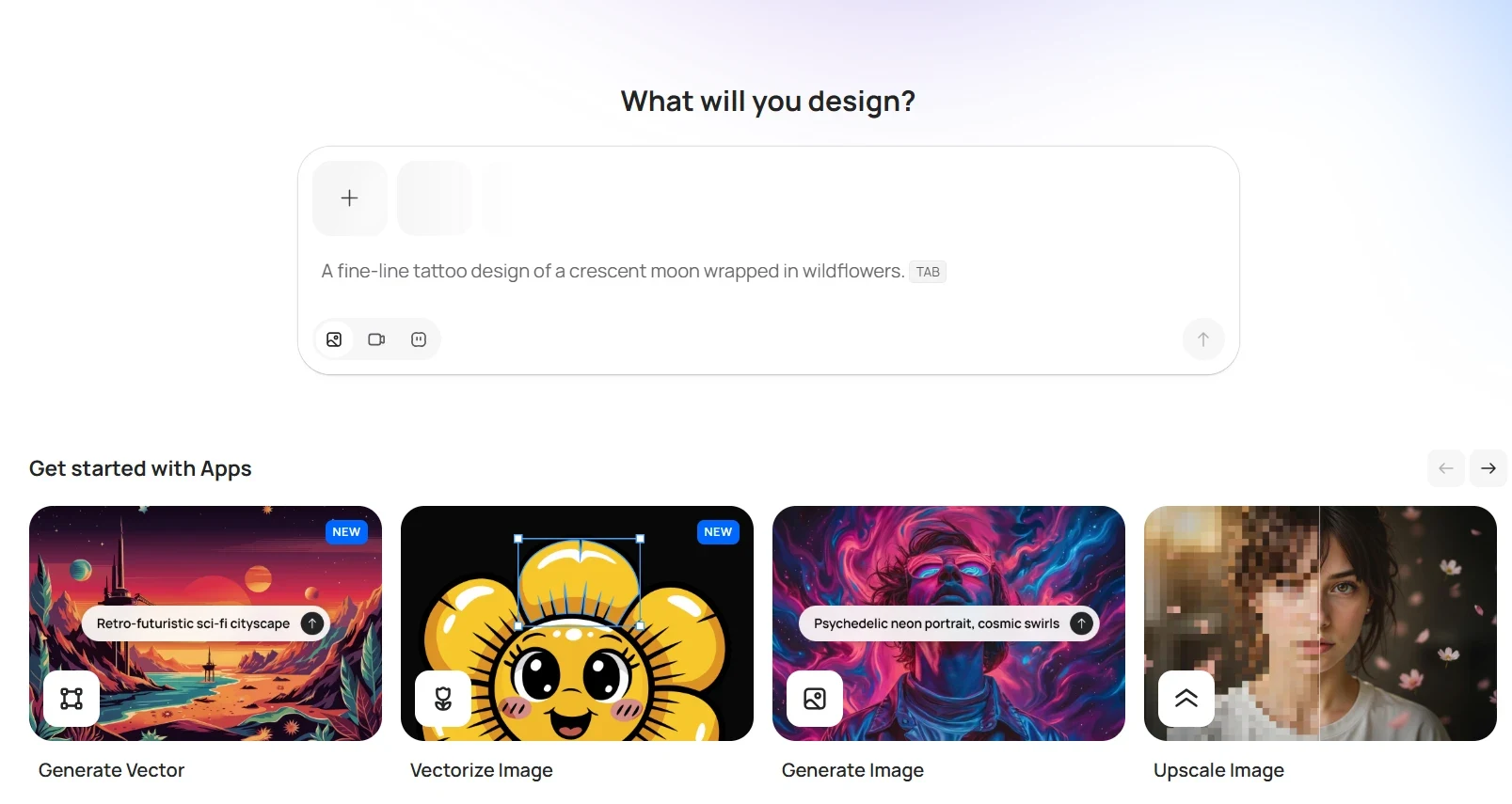
Выберите создание изображения и опишите замысел в поле запроса. При необходимости добавьте исходные картинки. В доступных настройках задайте формат и другие параметры, затем запустите генерацию.
- Определите назначение изображения.
- Подготовьте точный текст, если он нужен.
- Опишите сцену, стиль и расположение элементов.
- Выберите модель и доступные параметры.
- Проверьте варианты по содержанию и внешнему виду.
- Исправьте ошибки и сохраните результат.
Для первого опыта: «Минималистичный постер о книжном клубе. Светлый фон, небольшая иллюстрация раскрытой книги, спокойные синие акценты. Главная надпись: “Книжный вечер”. Крупный читаемый заголовок, без дополнительного текста».
Такой запрос задаёт ясную иерархию. Если не ограничить содержание, модель может добавить декоративные слова или условные подписи. Для реальной афиши это нежелательно.
После генерации сначала проверьте саму надпись, затем расположение элементов. Не выбирайте вариант только по цвету и атмосфере. Ошибка в названии события делает красивый постер непригодным.
Как писать промпты для Идеограм?
Укажите объект или тип дизайна, затем стиль, композицию и точный текст. Если надписи нет, это тоже полезно обозначить. Чем конкретнее задача, тем проще оценить выполнение.
Пример: «Горизонтальная обложка статьи о городской архитектуре. Геометрическая иллюстрация домов в серо-синей палитре. Слева свободное место для заголовка. Без букв, цифр и логотипов».
Для постера с текстом заключайте нужные слова в кавычки и поясняйте их роль. Например, главная надпись, подзаголовок или подпись внизу. Это помогает отделить содержание надписи от описания сцены.
Не помещайте в промпт несколько конкурирующих главных сообщений. Если в одной картинке нужно объяснить продукт, условия акции и длинную инструкцию, лучше пересмотреть формат. Изображение не должно превращаться в нечитаемый документ.
Избегайте противоречивых пожеланий. «Крупная надпись на всю ширину» и «много свободного пространства вокруг каждого элемента» могут требовать компромисса. Укажите приоритет, если оба условия важны.
Как создавать изображения с текстом?
Сначала подготовьте окончательную формулировку. Проверьте орфографию и смысл до генерации, чтобы не исправлять дизайн из-за ошибки в исходном задании. Для первого варианта лучше короткая надпись.
Укажите, где должен находиться текст. Например, заголовок в верхней трети, иллюстрация в центре, небольшая подпись внизу. Не задавайте точные позиции только словами «красиво расположи».
Для кириллицы проверяйте каждую букву. Внешне похожие знаки могут быть заменены, соединены или пропущены. Особенно внимательно смотрите на короткие служебные слова, цифры и знаки препинания.
Не ограничивайтесь чтением общей фразы. Увеличьте изображение и сравните надпись с исходником посимвольно. Для афиши также проверьте дату, время и адрес, если они присутствуют.
Если текст длинный или часто меняется, удобнее использовать редактируемые текстовые элементы, когда они доступны, либо добавить надпись в отдельном редакторе. Это упрощает исправление и адаптацию под другие форматы.
Что делать, если надпись получилась с ошибкой?
Сначала определите, можно ли исправить текст отдельно от изображения. В доступных инструментах редактирования или работы с текстовыми слоями такая задача может решаться без полной генерации. Но поддержка зависит от конкретного режима.
Если требуется новая генерация, упростите надпись и сделайте её более заметной в запросе. Уберите лишние декоративные слова и конкурирующие подписи. Для сложного макета можно сначала получить фон, затем добавить точный текст.
Не маскируйте ошибку уменьшением размера. Нечитаемая надпись не становится правильной. Если содержание важно, оно должно быть и точным, и различимым.
После исправления проверьте весь макет. Изменение одного слова может повлиять на переносы, отступы и баланс. Особенно это заметно при замене короткого заголовка на длинный.
Как управлять композицией и иерархией?
Определите главный элемент. В постере это часто заголовок, в иллюстрации — объект, в товарной сцене — изделие. Остальные части должны поддерживать его, а не конкурировать.
Укажите соотношение размеров. Например, название крупное, пояснение заметно меньше, декоративная графика занимает ограниченную область. Это полезнее, чем перечисление всех элементов без приоритетов.
Цветовой контраст должен помогать чтению. Светлая надпись на светлом фоне или сложная текстура под мелким текстом затрудняют восприятие. Проверяйте результат в уменьшенном виде.
Для нескольких форматов не всегда достаточно обрезать одну картинку. Вертикальная афиша и горизонтальный баннер требуют разного расположения. Лучше сохранить общие визуальные правила и адаптировать композицию отдельно.
Для чего нужен Magic Prompt?
В поддерживаемых моделях Magic Prompt расширяет краткое описание дополнительными подробностями. Это может помочь при поиске визуального направления. Но автоматически добавленные детали не обязательно совпадают с вашим замыслом.
Если задача свободная, такое расширение полезно для получения идей. Например, к общему описанию сцены могут добавиться свет, фактура и окружение. Затем вы выбираете, что действительно подходит.
Для строгого задания проверяйте итоговое описание, если оно доступно. Новые объекты, стили и надписи могут противоречить требованиям. Особенно важно это при работе с фирменной палитрой или точным текстом.
Не считайте Magic Prompt обязательным способом улучшения любой картинки. Иногда простой запрос выполняется точнее без дополнительных украшений. Сравнивайте результаты по задаче, а не по количеству деталей.
Как использовать референсы?
Референс помогает передать внешний вид, стиль или композицию. В запросе объясните его роль. Например, один файл нужен как образец палитры, а другой содержит предмет, который требуется сохранить.
Пример: «Используй первое изображение как ориентир по цветам и свету. Композицию сделай проще, без мелких декоративных элементов. Надпись возьми только из моего текста, не копируй её с референса».
Для реального товара нужен качественный исходник. Если часть формы скрыта, модель может достроить её по предположению. Это повышает риск изменения конструкции.
Не добавляйте много похожих, но противоречащих друг другу картинок. Выберите главный ориентир и конкретные дополнительные признаки. После генерации сравнивайте именно их.
Если задача — сохранить одного персонажа в серии, проверяйте лицо, одежду и пропорции в каждом варианте. Поддержка референса помогает направлять результат, но не заменяет визуальную сверку.
Как редактировать изображение?
Сначала сохраните оригинал и выберите конкретную правку. Например, убрать объект, изменить фон или расширить кадр. Для локального изменения используйте выделение или маску, если это доступно.
Опишите результат по существу: «Убери чашку со стола и продолжи деревянную поверхность. Остальные предметы сохрани». Такая формулировка яснее, чем «сделай картинку чище».
После правки проверьте текстуру, тени и границы. Удалённый объект не должен оставлять странный след, а новая область — отличаться по освещению. Для предметов с прямыми линиями особенно важна перспектива.
Если меняется только текст, проверьте, не затронуты ли иллюстрация и фон. Когда доступны редактируемые текстовые слои, они удобны для изменения формулировок. Но сложная декоративная надпись может распознаваться хуже обычной.
Не выполняйте много несвязанных изменений одновременно. Сначала исправьте содержательную проблему, затем композицию, после этого мелкие детали. Так проще сохранить удачный вариант.
Как работать с прозрачным фоном?
Прозрачный фон нужен, когда объект будет размещаться поверх другого дизайна. Например, иллюстрация должна стоять на цветной плашке сайта. В этом случае важен не только внешний вид, но и наличие прозрачности в файле.
Шахматный рисунок может быть частью самой картинки, а не обозначением прозрачного фона. Проверяйте результат в редакторе или на контрастной подложке. Если вокруг объекта остаётся узор, задача не выполнена.
Обратите внимание на края. Волосы, тонкие линии и полупрозрачные элементы могут обрабатываться неаккуратно. Светлый ореол вокруг предмета особенно заметен на тёмном фоне.
Сохраняйте результат в формате, который поддерживает прозрачность, если она требуется. Обычное изображение без альфа-канала не сохранит это свойство. Перед передачей файла проверьте его фактическое содержимое.
Как создавать серию постеров или обложек?
Определите общие правила: палитру, тип иллюстрации, положение заголовка и характер фона. Затем меняйте тему или надпись. Это помогает сохранить узнаваемость серии.
Подготовьте один удачный образец и сравнивайте с ним новые варианты. Важно не только сходство цвета, но и одинаковая визуальная иерархия. Если на одной обложке главный элемент — текст, а на другой — случайная деталь, серия может распадаться.
Для длинных и коротких заголовков предусмотрите разные переносы. Не пытайтесь уместить всё одинаковым уменьшением шрифта. Читаемость должна оставаться сопоставимой.
Проверяйте изображения рядом в конечном размере. Различия насыщенности, отступов и масштаба часто незаметны при отдельном просмотре. При необходимости дорабатывайте серию как комплект.
Подходит ли Ideogram для логотипа?
Сервис можно использовать для поиска концепций: сочетания символа и надписи, направления формы или общего настроения. Это полезный этап обсуждения идеи. Но сгенерированная картинка не всегда является готовым логотипом для всех носителей.
Проверьте читаемость в маленьком размере и в одном цвете. Сложные эффекты и мелкие детали могут исчезать. Для практического использования знак должен сохранять узнаваемость в разных условиях.
Также важно получить нужный формат и возможность редактирования. Растровое изображение не становится векторным только потому, что выглядит как логотип. Для точной подготовки может потребоваться отдельная работа в редакторе.
Не считайте генерацию подтверждением уникальности обозначения. Перед использованием фирменного знака необходимо отдельно оценить совпадения и условия применения. Визуальная идея и готовый брендовый актив — разные результаты.
Как подготовить результат для сайта и печати?
Для сайта проверьте размеры, вес и отображение на мобильном экране. Изображение должно оставаться понятным после уменьшения. Текст внутри картинки не стоит использовать как единственный способ передачи важной информации страницы.
Для печати заранее уточните требования к размеру, разрешению и подготовке макета. Подходящее экранное превью не гарантирует качественную печать. Особенно внимательно проверяйте мелкие надписи и тонкие линии.
Не оценивайте результат только на ярком мониторе. Контраст и различимость деталей могут измениться на другом устройстве или носителе. Полезно сделать пробный просмотр в реальных условиях использования.
Храните исходный текст, промпт и окончательный файл. Если понадобится изменить дату или формат, будет проще восстановить задачу. Для серии также сохраняйте общие правила оформления.
Как понять, что работа завершена?
Сначала проверьте смысл: правильная ли надпись, соответствует ли изображение теме, нет ли вымышленных условий. Затем оцените композицию, детали и читаемость. После этого проверьте технические параметры файла.
Не принимайте исправление одного недостатка за завершение всей задачи. После изменения текста могут появиться новые переносы, а после редактирования фона — дефекты по краям. Итоговую версию нужно просмотреть целиком.
Ideogram помогает быстро создавать визуальные идеи и изображения с текстом. Практический результат получается, когда точные формулировки подготовлены заранее, композиция подчинена задаче, а готовый файл проверен. Такой подход позволяет использовать Идеограм для контента и дизайна без зависимости от случайно удачной генерации.
Нужна помощь специалистов?
Выберите услугу и оставьте контакты — ответим в течение 1-го рабочего дня и предложим первые шаги.